(三)后处理标定
1.1 录制标定数据
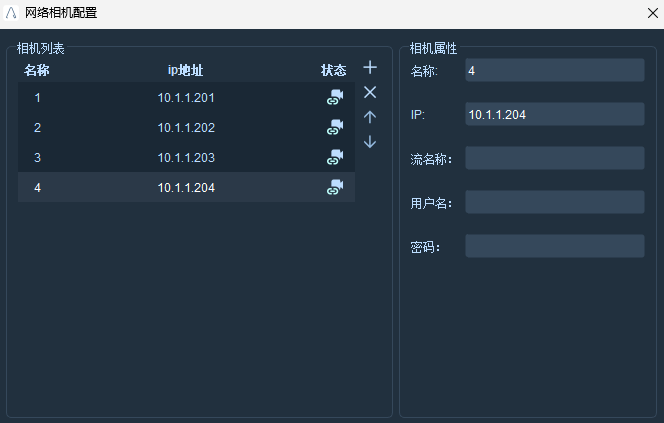
- 点击第三方设备--网络相机配置窗口,点击“+”按钮输入相机的名称与IP地址。
- 连接镜头点击播放,切换到参考视频视图,将所有相机的焦距及其亮度调整好。
-
在录制标定数据前需要制作一个8×7的棋盘格(8×7指棋盘格的长为8个格子,宽为7个格子)作为标定板,您可以自行制作3D打印或购买,也可以联系我们的技术人员获取棋盘格图。在拿到标定板后需要对棋盘格上的任意一个正方形的边长测量,将测量值记录下来。
-
录制T标定数据:需拿着标定板面向镜头,在场地中缓慢移动(旋转),在移动过程中尽量不要将标定板移出相机的捕捉范围之外。
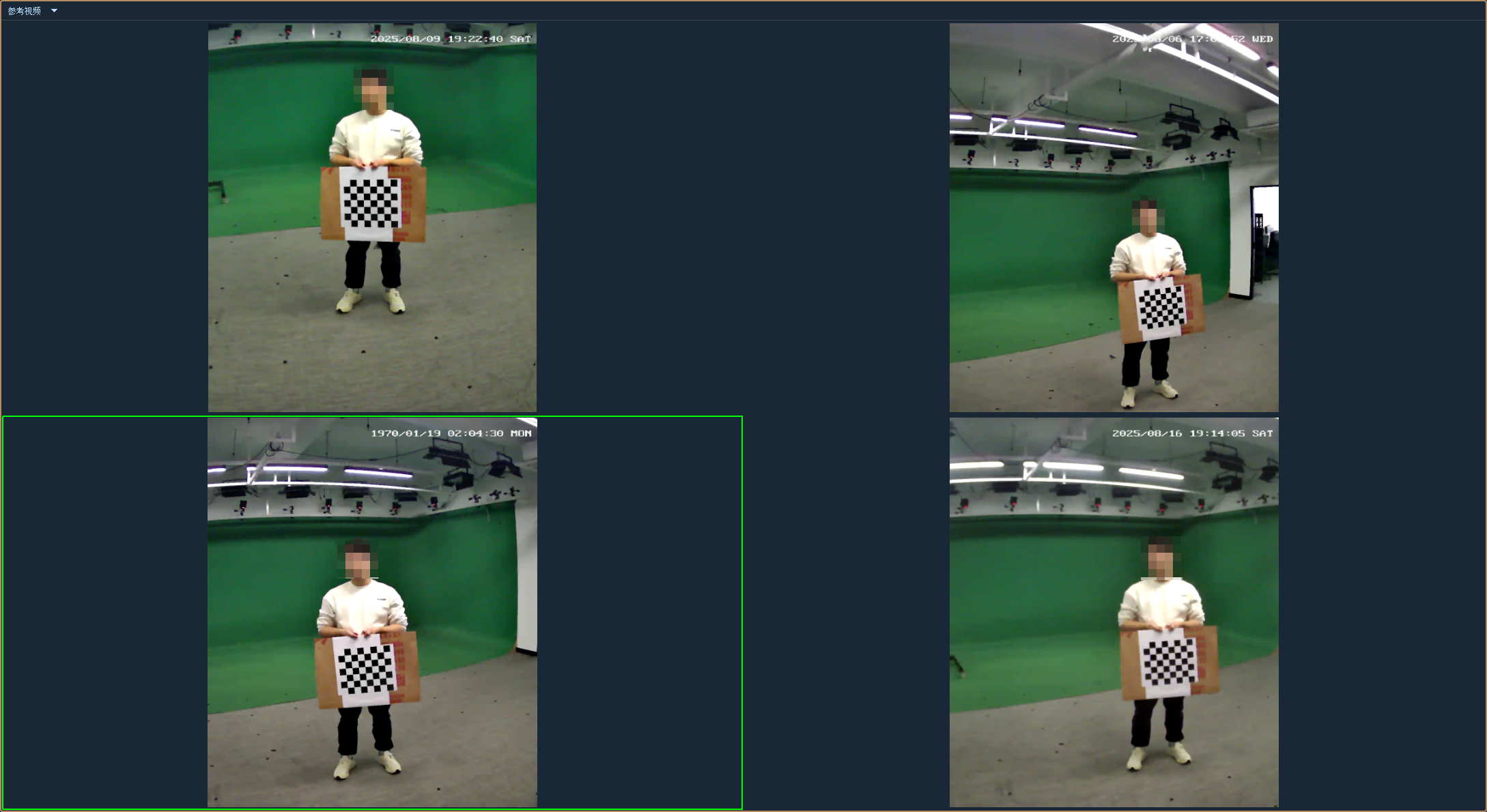
- 输入录制的文件名称,采集T标定数据,需注意录制数据前勾选参考视频选项,采集2~3分钟即可停止录制(可到数据的根目录查看录制后的视频文件名称xxx-1.mp4 、xxx-2.mp4......)。
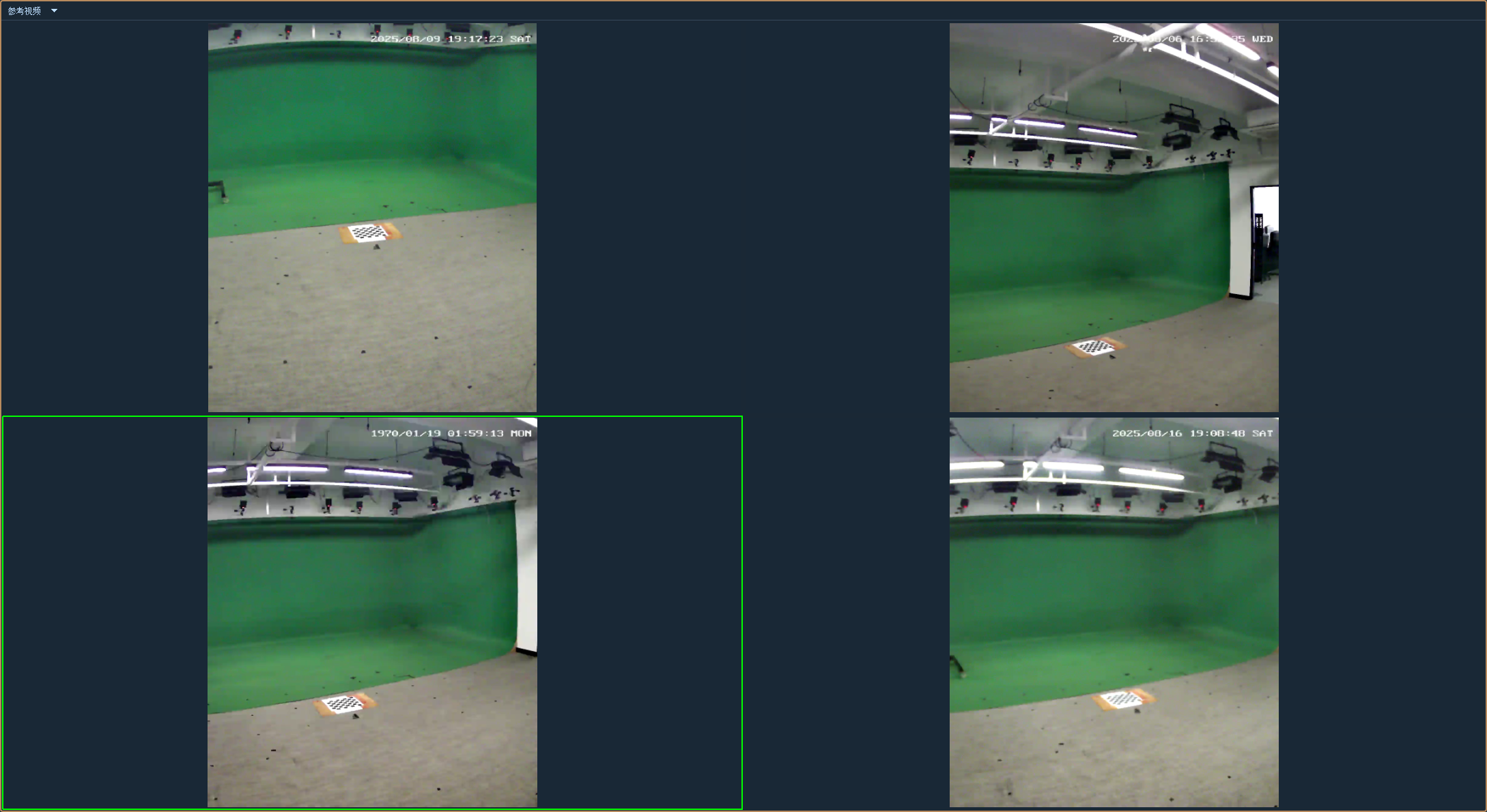
- 录制L标定视频:将标定板平放在场地中间,使所有相机都能看到它,输入录制的文件名称,勾选参考视频选项,录制时长在10秒以内即可(可到数据的根目录查看录制后的视频文件名称xxx-1.mp4 、xxx-2.mp4......)。
1.2 录制人体数据
- 录制人体视频数据:录制的人体数据需要有能满足创建人体模板的帧,输入录制的文件名称,勾选参考视频选项,在录制过程中模特需要站直,手伸直在相机的捕捉范围内走动(可以保持A-Pose姿态)。
1.3 后处理标定与参数设置
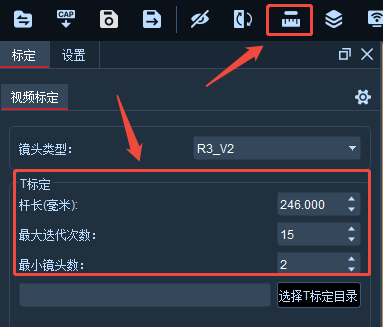
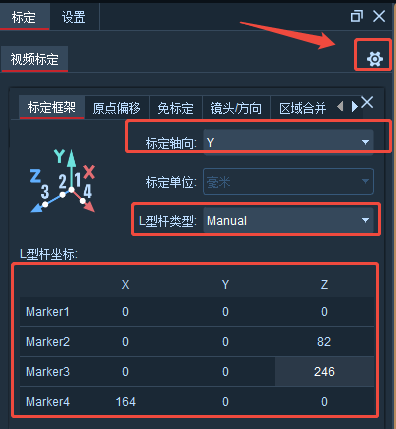
- 切换至后处理,打开标定面板:镜头类型保持默认无需修改;用测量出的正方形格子边长×6,得出杆长,输入到“杆长(毫米)”输入栏中,注意单位需要转换为毫米;最大迭代次数设置为15;最小镜头数设置为2。具体配置的参数如下图:
- 点击标定面板右上角的小齿轮,将标定轴向设置为Y,L杆类型选择“Manual”。
- 设置L杆坐标参数: X轴-Marker4:棋盘格的正方形格子的边长×4; Z轴-Marker2:棋盘格的正方形格子的边长×2; Z轴-Marker3:棋盘格的正方形格子的边长×6;
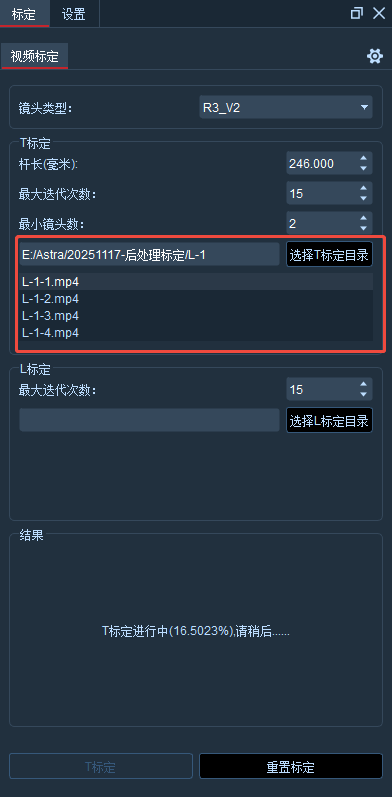
- 点击“选择T标定目录”,在弹窗中选择实时下录制的T标定数据所在目录,录制的视频名称会显示在列表中,点击标定面板底部的T标定按钮开始计算,界面上会显示标定进度百分比,计算完成后会显示本次的计算结果。

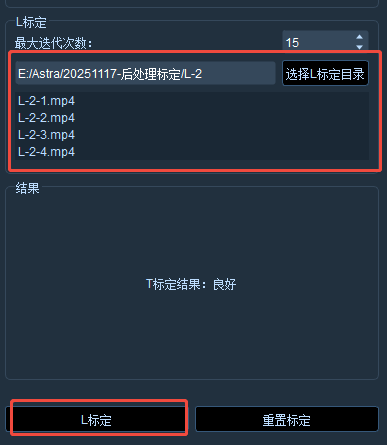
- 点击“选择L标定目录”,在弹窗中选择实时下录制的L标定数据所在目录,录制的视频名称会显示在列表中,点击标定面板底部的L标定按钮开始标定,等待一会后界面上会显示本次的标定结果,若结果为差,建议重新录制标定数据进行标定。
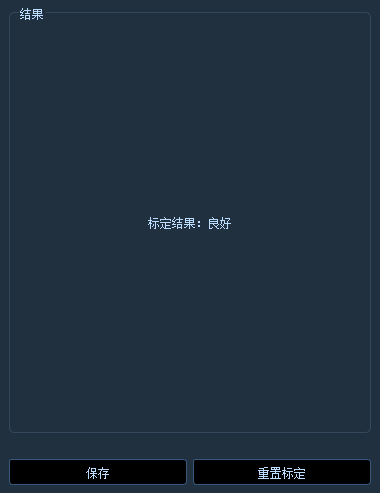
- 标定完成后,点击保存按钮,注意,标定文件名固定为video.mcal。
- 将video.mcal标定文件保存到录制的人体数据目录下。
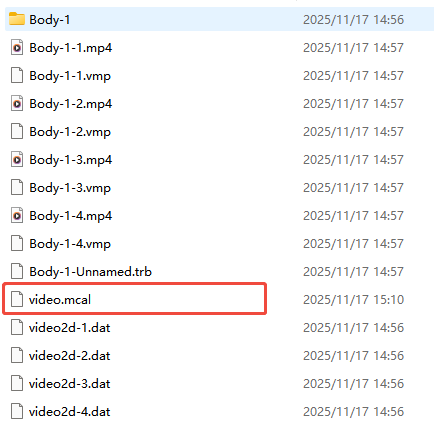
1.4 动捕文件生成
- 在菜单栏中选择:文件-生成动捕文件;选择需重建人体的视频目录(实时下录制的人体数据的目录),会在同级目录下生成一个与目录名同名的.cap文件。
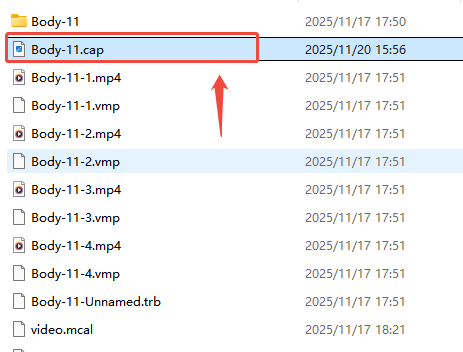
1.5 人体创建
- 打开生成的动捕数据文件,点击3D视图上方工具栏的”解算”按钮,等待所有相机全部解析完成后,3D视图中会重建出3D点;
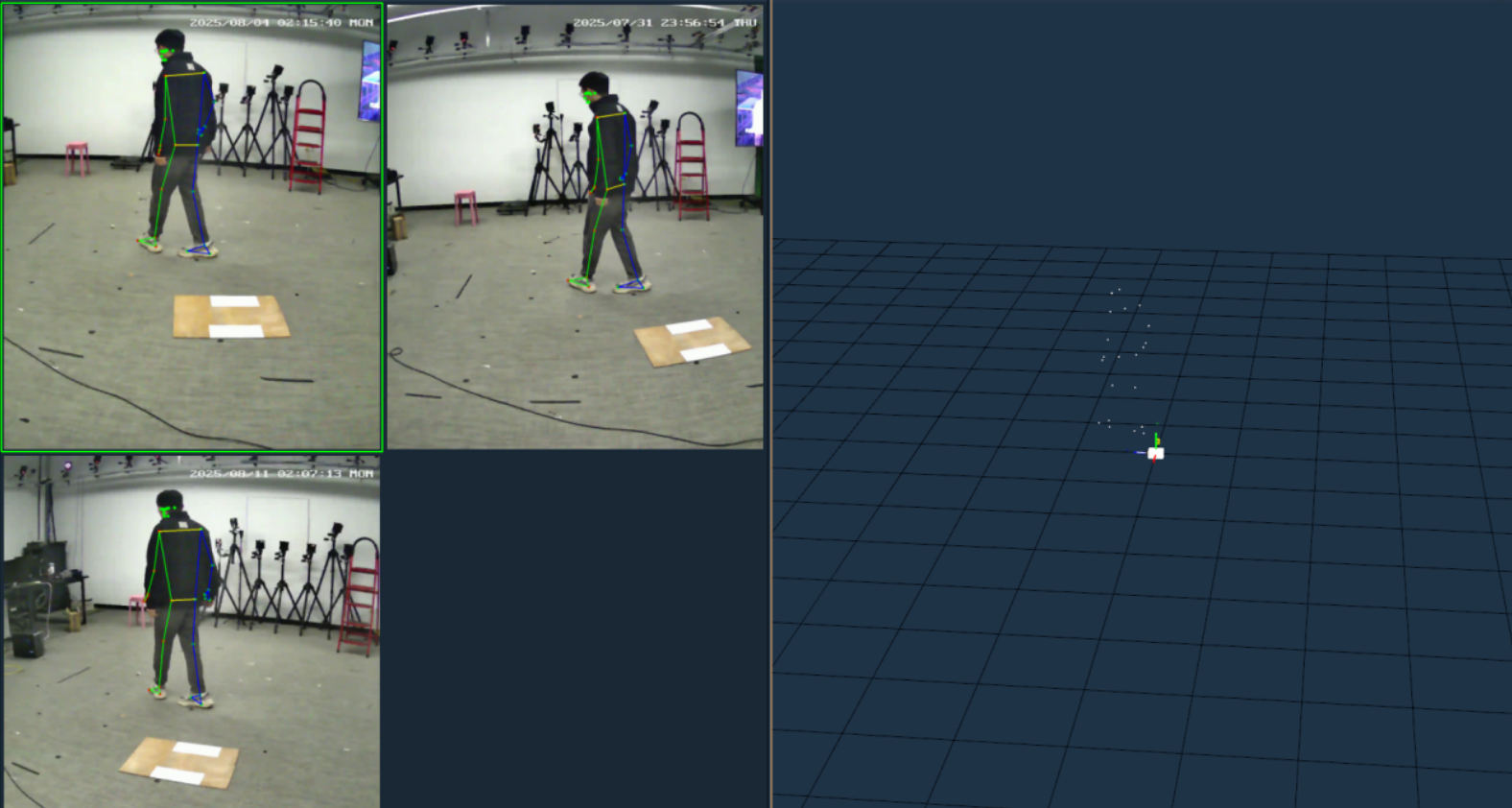
- 选择一帧数据,在3D视图上点击右键,选择创建人体,在创建人体窗口中展开下拉列表,选择“Markerless Body(22)”模型,点击创建按钮,当前帧上人体即可创建成功;
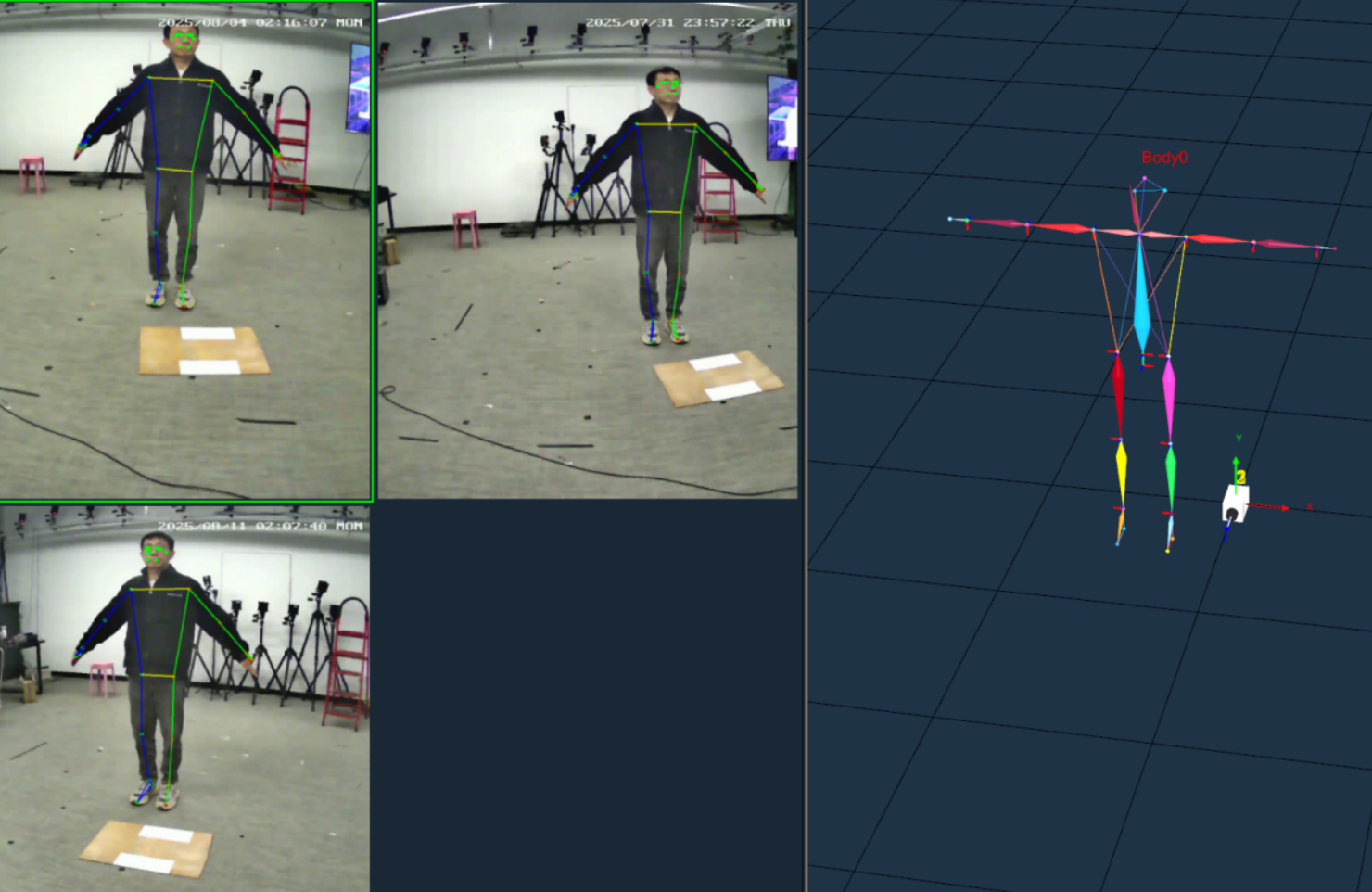
- 再次点击解算按钮将当前帧的人体模型应用到数据的每一帧上,解算完成后播放数据,数据上的每一帧即可识别上人体模型。