(四)CUDA安装
确定当前显卡支持的CUDA版本
1、查看显卡支持的CUDA版本,通过win+R,输入cmd进入命令行窗口,输入nvidia-smi命令,得到下图所示界面,代表电脑所能支持的最高CUDA版本,本教程选择安装CUDA 13.0.1版本。
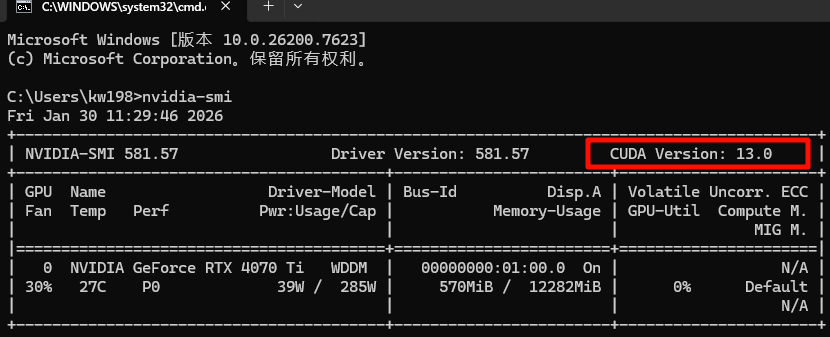
2、如果本机的驱动不支持cuda13.0,那就需要手动下载对应的驱动。Nvidia驱动的下载网址:https://www.nvidia.cn/drivers/lookup/。根据自己电脑型号来选择对应的驱动进行下载安装
CUDA下载
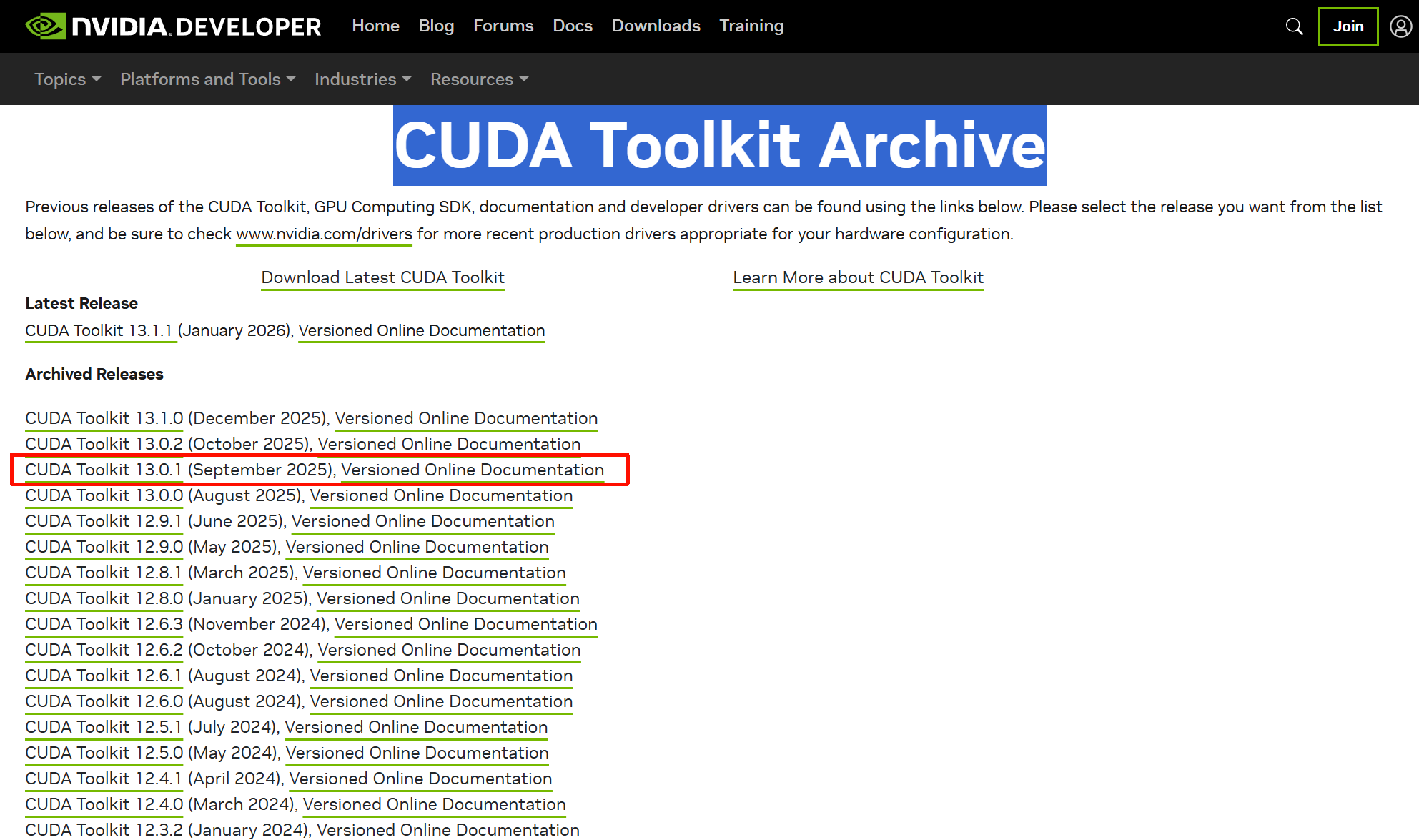
1、点击官网下载链接:https://developer.nvidia.com/cuda-toolkit-archive。选择CUDA 13.0.1版本下载。
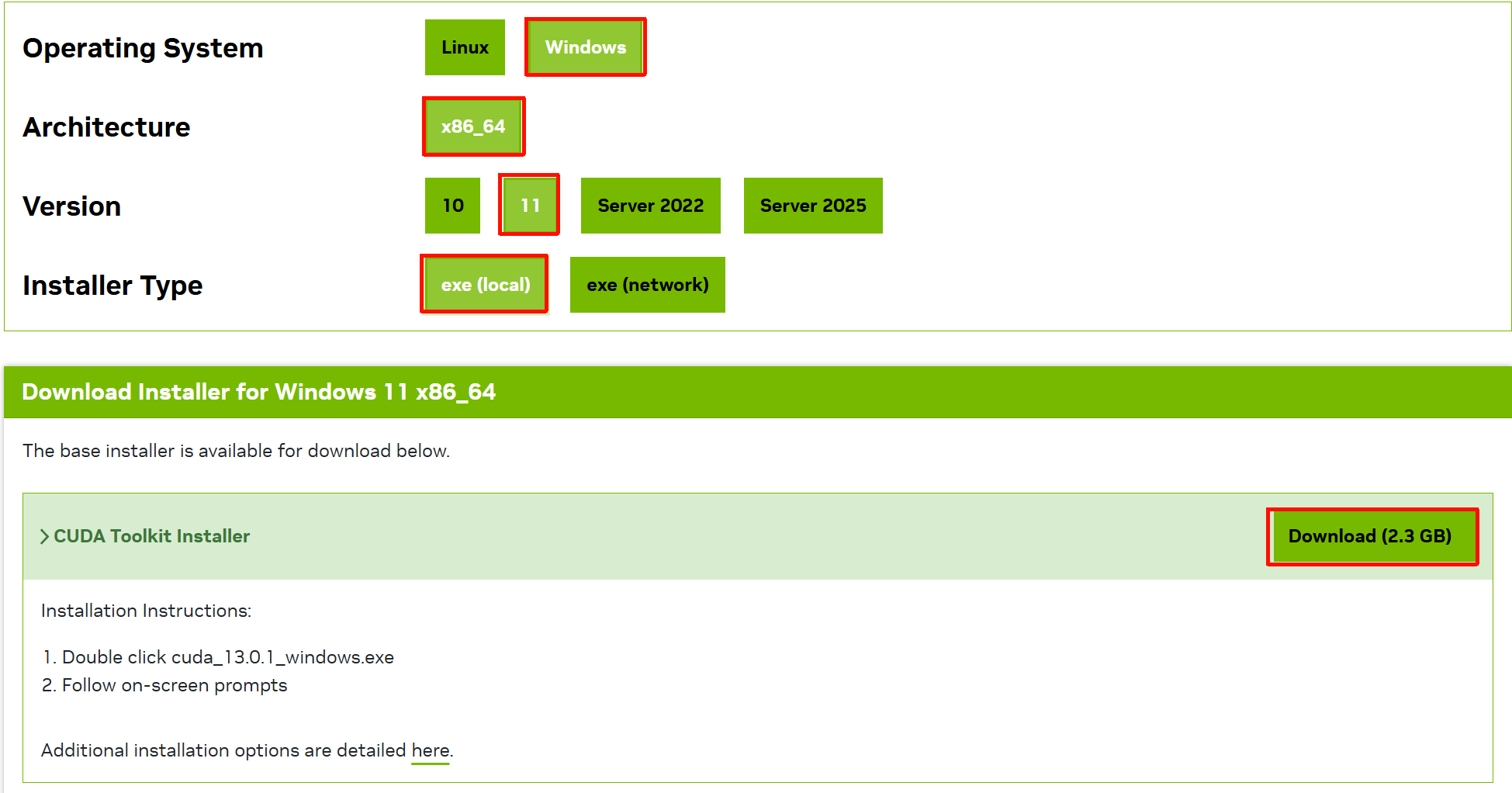
2、按照提示选择自己电脑对应的系统版本。
CUDA安装
1、双击下载的安装包,打开安装界面。系统检查:选择“同意并继续”。
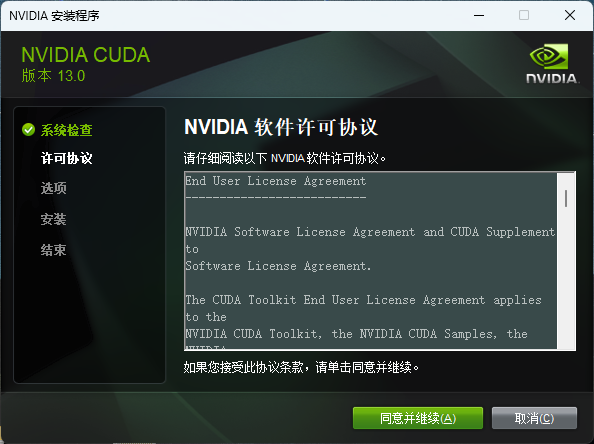
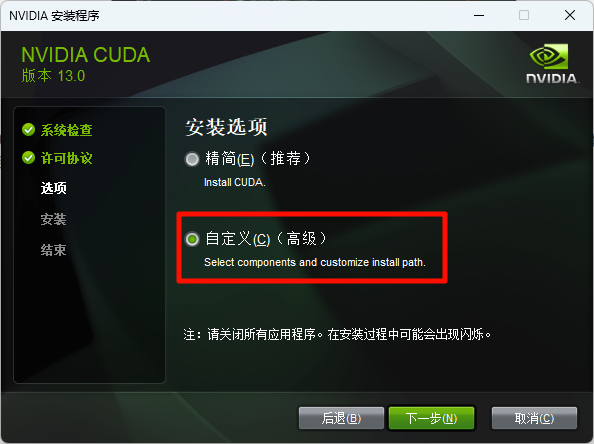
2、许可协议:选择“自定义”,然后下一步。
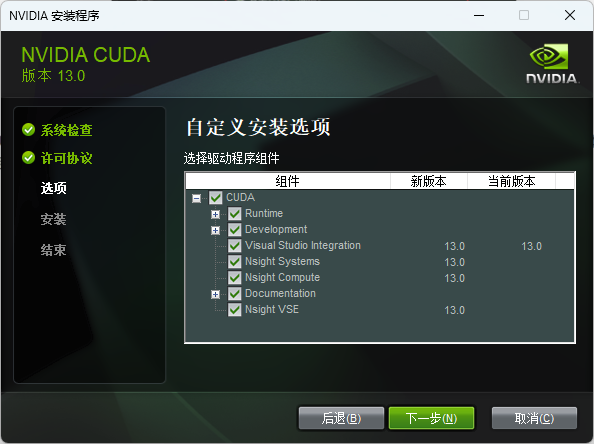
3、选项:全选。
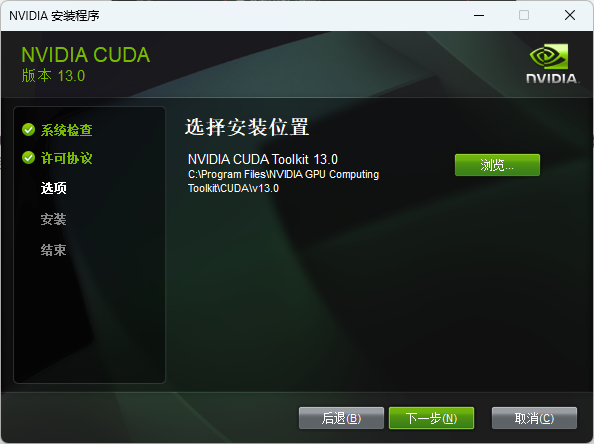
4、选择安装路径:推荐使用默认的路径,后面需要用到该路径,最后点击下一步即可。
5、添加cuda环境变量:环境变量一般都是自动添加好的,通过电脑属性->高级系统设置->环境变量->系统变量进行查验

验证CUDA是否安装成功
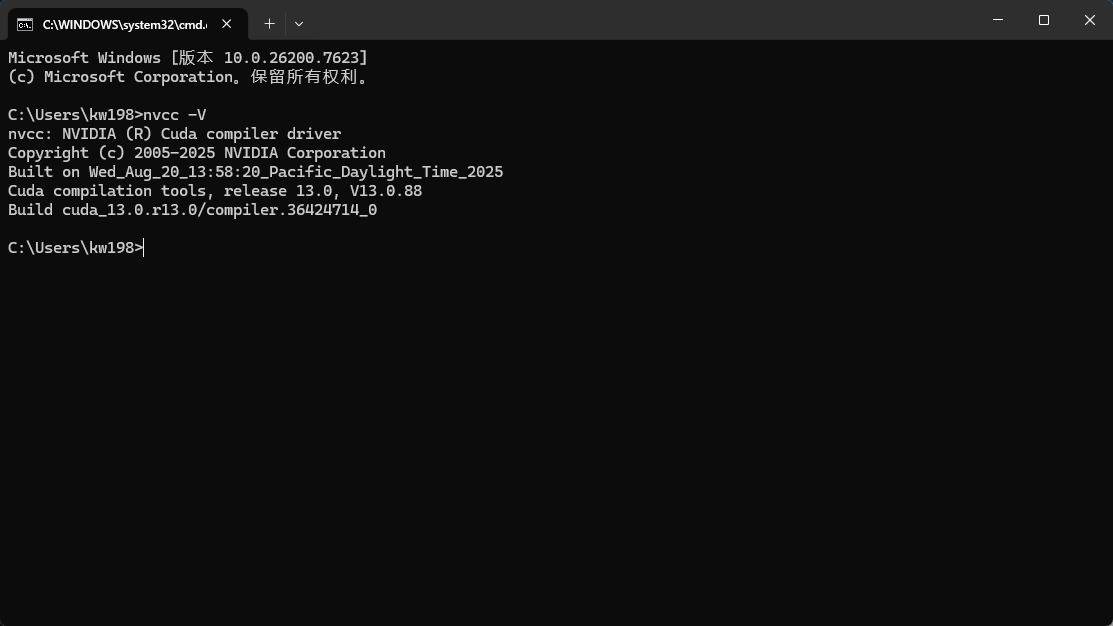
- 通过win+R,输入cmd进入命令行窗口,输入nvcc -V命令,如果出现下图所示信息表明cuda安装成功,否则安装失败。
cuDNN
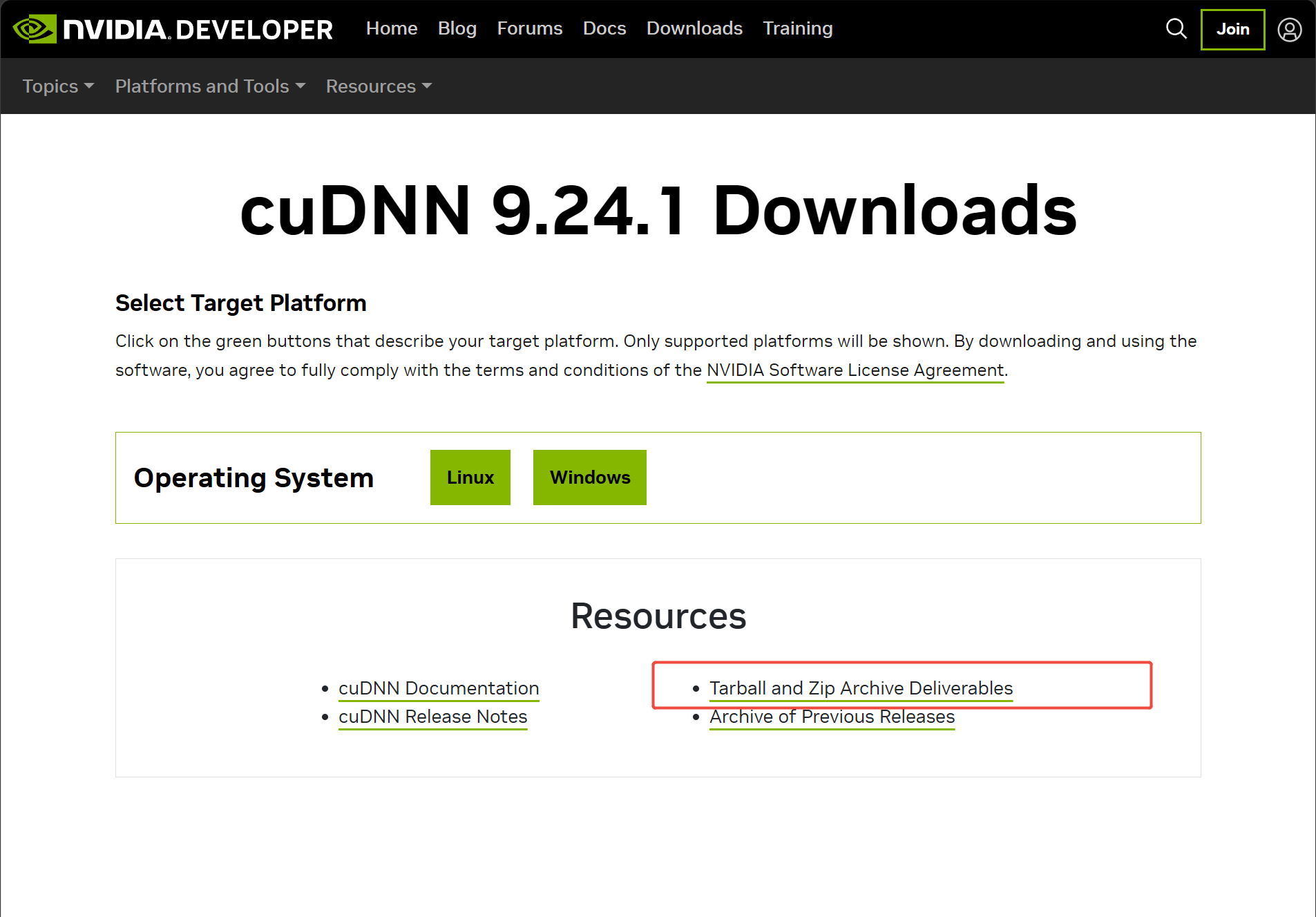
1、首先需要点击官方网站下载链接:https://developer.nvidia.com/cudnn-downloads,点击下图的红色框选项,加载进去后点击cudnn,再选择windows版本,然后按照cuda版本选择对应的cudnn,下载即可。
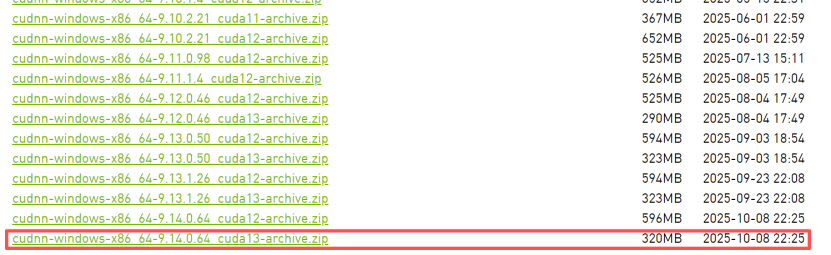
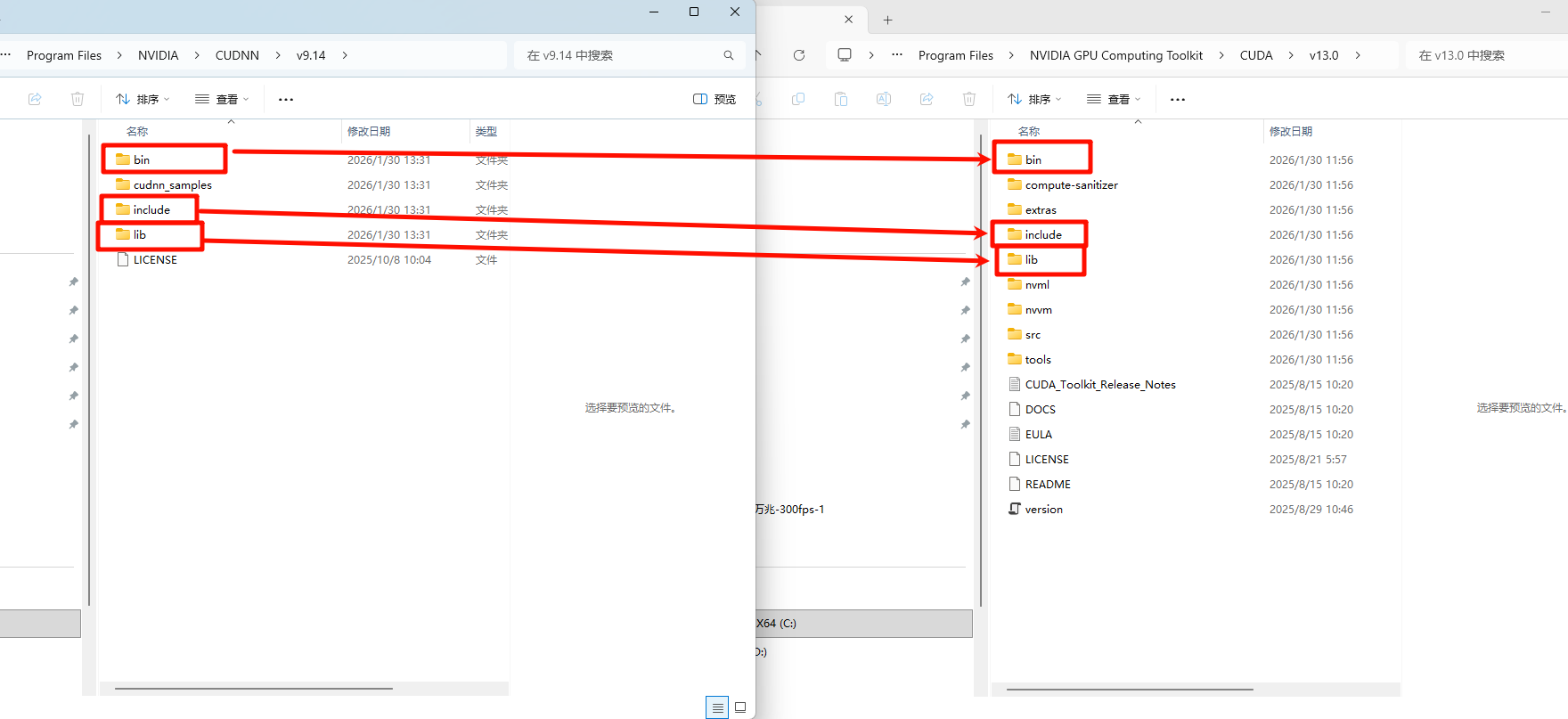
2、下载后解压,找到cuda的安装路径,之后将cudnn文件夹中三个文件的所有内容拷贝到cuda对应的目录下,如下图。
3、环境变量配置:打开系统变量,编辑Path变量,确保要有下图中的四个环境变量,如果缺少,添加对应的即可。
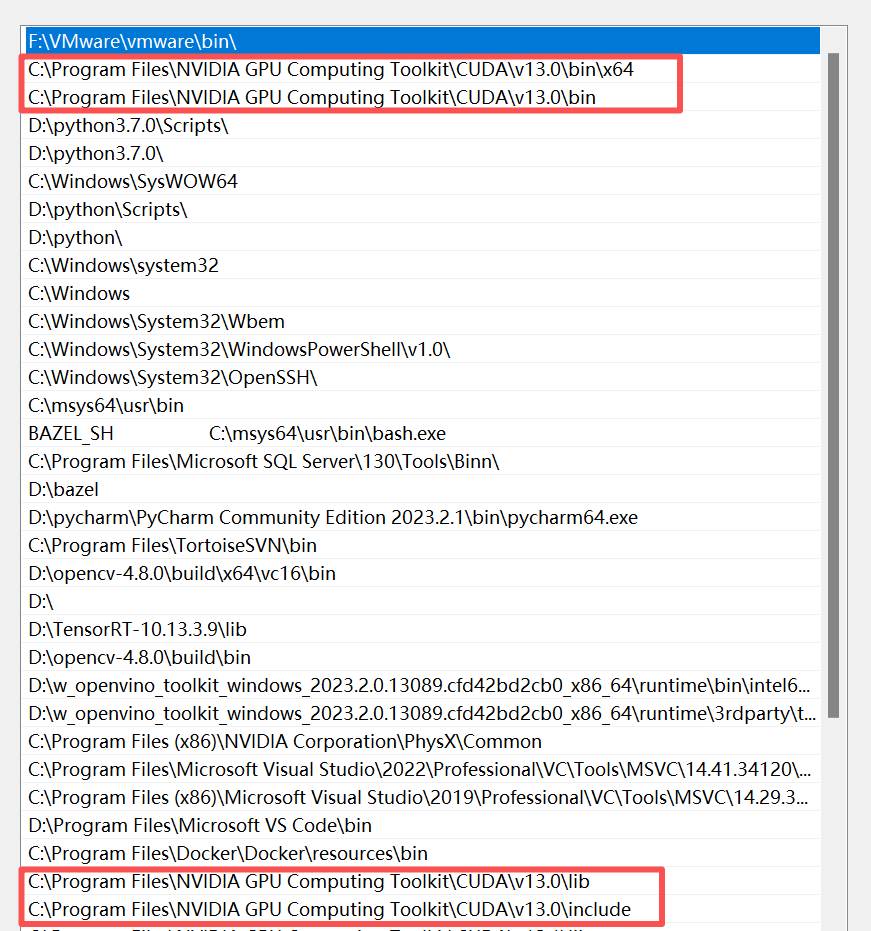
注意:配置完环境变量后需要重启电脑,至此,cuda和cudnn的安装完成。
TensorRT
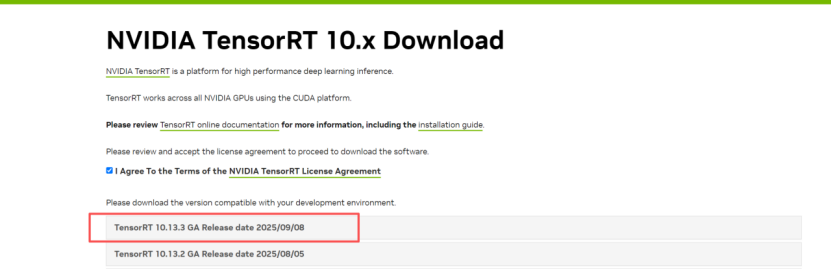
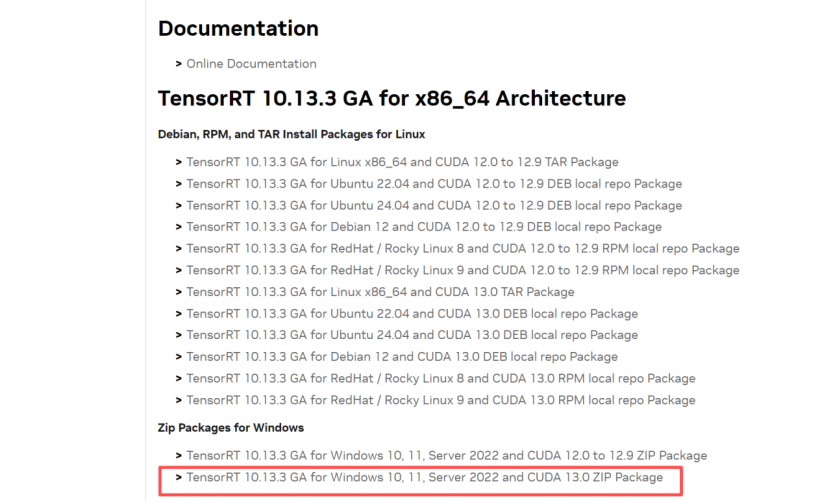
1、首先需要点击官方网站下载链接:https://developer.nvidia.com/tensorrt/download/10x#,下载TensorRT-10.13.3.9版本。
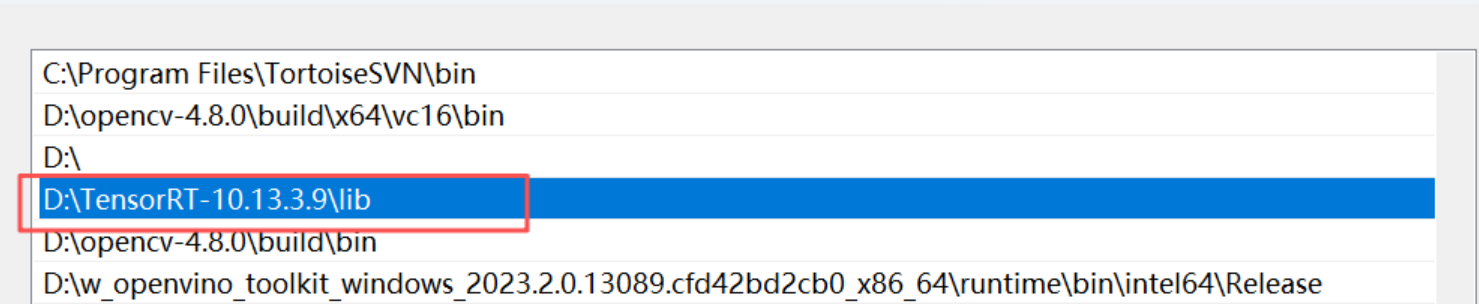
2、添加环境变量:将TensorRT-10.13.3.9的对应路径添加到系统的环境变量中。