(二)标定准备
- 点击主视图上方的下拉列表,在下拉列表中选择“2D视图”将主视图切换为 2D 视图,可点击“显示所有镜头”显示出每个镜头的成像情况,可实时看到各个镜头的反光点、杂点,将场地内的反光标记点遮挡或移出场地;
-
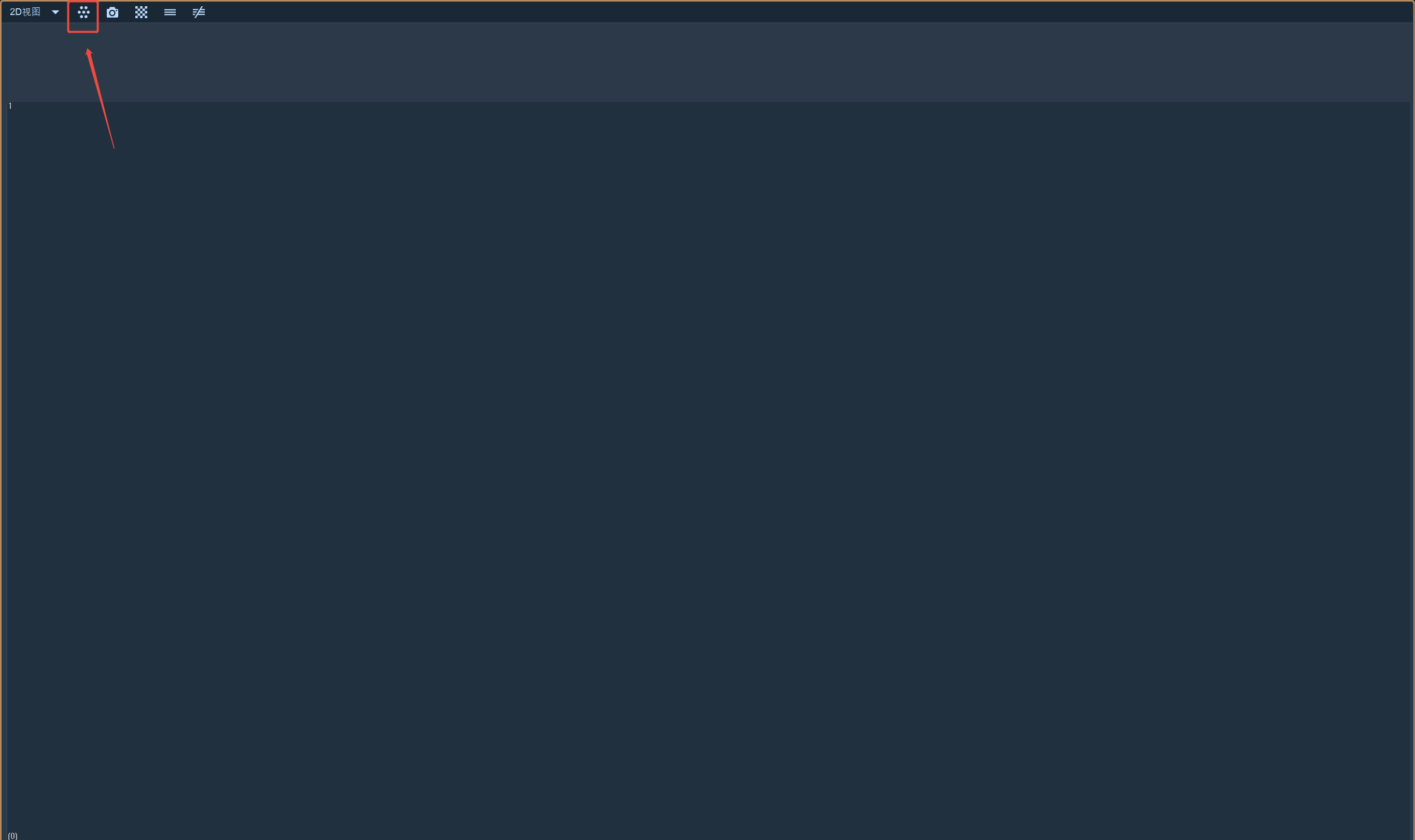
在2D视图中点击鼠标右键点击“显示灰度图”打开灰度图,也可使用视图上方工具栏中的快捷按钮打开一个镜头的灰度图;
-
准备好 L 型标定杆和 T 型标定杆,并先将 L型标定杆放置在您要定义坐标系原点的位置;
.png)
.png)
-
通过调节云台,调整每个镜头的位置,通常让 L 型标定杆上的 4 个Marker 点处于镜头的中间偏下位置(保证每个镜头在水平、垂直方向上观测范围足够大),也可根据具体被捕捉物的实际活动范围,通过在所需捕捉区域的边缘放置一些反光标记点,更为直观地反映镜头所看到的区域(通过捕捉到的多个边缘点可以看出每个镜头实际能捕捉到的范围,从而可以更准确地调节镜头使得整个系统捕捉范围更大更稳定);
-
镜头调节:
- 镜头亮度过暗时,反光标记点无法被提取出来,可适当调节镜头的光圈使2D视图中提取出反光标记点,当图像过于明亮时,请将镜头光圈调小
- 当镜头图像聚焦不清晰时,适当缓慢转动镜头的焦距,直到灰度图中镜头的图像聚焦清晰
-
调节完所有镜头后观察每个镜头,确保所有镜头的2D视图中只有L杆的四个点,无其他杂点,左下角括号里的数表示镜头所能看到的反光标记点数量;
-
对场地中的杂点进行去除,常发生的杂点情况有:
- 阳光照射;
- 金属桌椅货架、地面反光;
- 衣服鞋帽上的反光贴/标志、首饰;
- 散落于捕捉场景中的反光标记点(Marker);
-
通常去除杂点的方法:
- 拉上窗帘遮蔽阳光;
- 移除场景中的反光物体;
- 调节镜头的光圈;
- 在软件中2D视图下调节设备的阈值参数(通常在 200-600 之间进行调整);
- 在软件中2D视图下调节镜头的亮度;
- 使用软件进行 Mask 处理。
-
进行 Mask 处理
- 手动模式:2D视图下双击需要处理的镜头进行单画面放大,在“2D 视图”中摁住鼠标滚轮进行拖拉,框住有杂点的区域,杂点即被屏蔽掉。可反复多次进行框选,直至框中视图中的全部杂点被移出;
- 自动模式:点击2D视图上方工具栏中的自动遮蔽按钮,2D视图中所有的2D点都被Mask屏蔽,点击清除遮蔽,则所有Mask都会被删除,在单视图下使用清除遮蔽只会清除当前视图中的Mask;
- 对于误操作导致Mask框选错误区域,想删掉特定的框中区域,则用鼠标左键点击选中该区域,再点击鼠标右键即可;
-
以上操作完成后,将L型标定杆移出场地,标定人员手持 T 型标定杆在场地内挥动,另一人观察2D 视图下左下角括号里数字是否有大于 3 的情况,若有则表示该镜头视野内有杂点,请按照Mask描述处理杂点,直至镜头达到最佳标定状态。