(一)标定准备工作
- 首先连接镜头,使软件处于播放状态,切换到2D视图,将场地内的反光标记点遮挡或移出场地;
- 可通过点击 2D视图上方的“显示所有镜头”按钮,同时观察全部镜头,或双击2D视图中各个镜头,只观察指定的镜头;每个镜头左下角括号里的数表示镜头所能看到的反光标记点数量;
- 对场地中的杂点进行去除,常发生的杂点情况有:
- 阳光照射;
- 金属桌椅货架、地面反光;
- 衣服鞋帽上的反光贴/标志、首饰;
- 散落于捕捉场景中的反光标记点(Marker);
- 通常去除杂点的方法:
- 拉上窗帘遮蔽阳光;
- 移除场景中的反光物体;
- 调节镜头的光圈;
- 在软件中2D视图下调节设备的阈值参数(通常在 200-600 之间进行调整);
- 在软件中2D视图下调节镜头的亮度;
- 使用软件进行 Mask 处理。
- 可在设备面板下方的最小点直径 / 最大点直径区域设置Marker点的最大值与最小值,用以筛选 2D 视图中标记点的直径范围
- 进行 Mask 处理
- 手动模式:2D视图下双击需要处理的镜头进行单画面放大,在“2D 视图”中摁住鼠标滚轮进行拖拉,框住有杂点的区域,杂点即被屏蔽掉。可反复多次进行框选,直至框中视图中的全部杂点被移出;
- 自动模式:点击2D视图上方工具栏中的自动遮蔽按钮(8.1.1),2D视图中所有的2D点都被Mask屏蔽,点击清除遮蔽,则所有Mask都会被删除,在单视图下使用清除遮蔽只会清除当前视图中的Mask;选择自动mask时需要清除场地内有用的真实存在的反光标记点(Marker);
- 对于误操作导致Mask框选错误区域,想删掉特定的框中区域,则用鼠标左键点击选中该区域,再点击鼠标右键即可;
.png)
8.1.1
- 以上操作完成后,标定人员可先持 T 型标定杆在场地内挥动,另一人观察2D 视图下左下角括号里数字是否有大于 3 的情况,若有则表示该镜头视野内有杂点,可重复步骤 5,6进行处理,直至镜头达到最佳标定状态。
warning
最新版本支持在场地中有少量杂点的情况下进行标定,但是为了保障标定效果,还是建议杂点越少越好
使用Mask区域模拟水下镜头视角
- 水下镜头安装完,场地注水后镜头较难调整,因此需要在注水前进行简单的视场角模拟,减少后续的调整工作。可以在2D视图下设置Mask区域来遮蔽镜头的上下、左右观测视角,模拟镜头进入水下后视场角变小的情况。
- 可通过点击2D视图左上角工具栏中的齿轮按钮“遮蔽设置”来打开Mask区域设置功能。
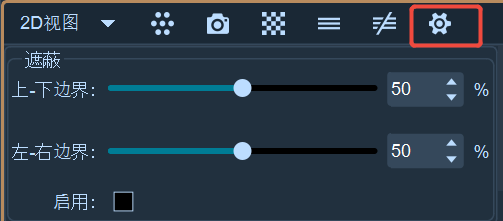
- 在输入框中输入值或拖动进度条或点击上下箭头可以对2D视图的上下或左右边界进行Mask区域设置。
- 勾选启用复选框,设置的Mask区域生效,2D视图的上下或左右边界会显示出蓝色的Mask区域,与手动绘制的黑色Mask区域相区分。
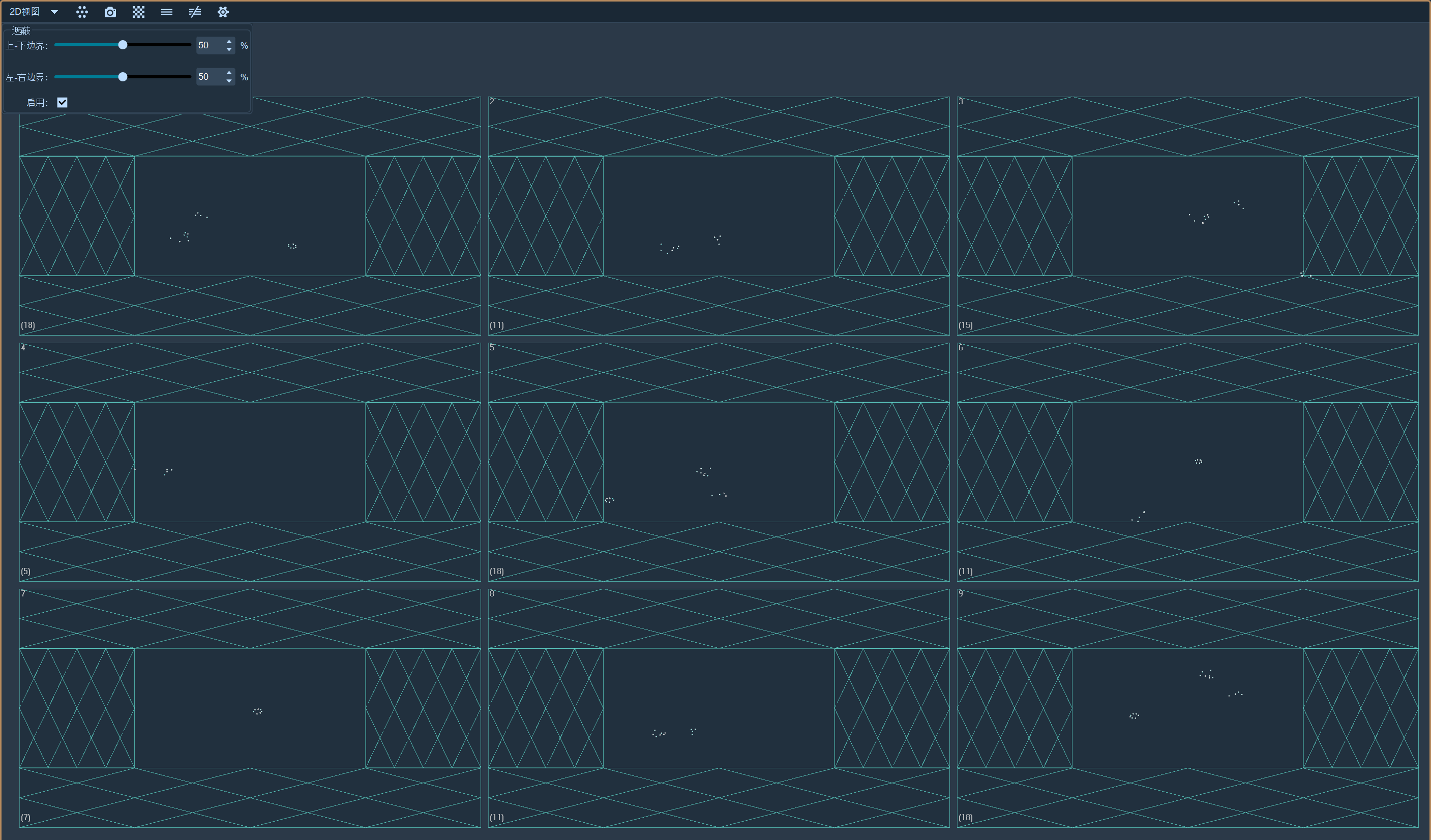
- 也可进入单视图对单个镜头设置Mask区域。