Hybrid镜头使用说明
硬件配置与连接
硬件配置
- Hybrid镜头需搭配万兆网络设备使用
| 交换机 | 网卡 | 网线 |
|---|---|---|
| 万兆交换机 | PCIe 10GbE 万兆网卡 | CAT7 |
硬件连接与参数设置
- 镜头与交换机:使用CAT5类网线连接 Hybrid 2H 镜头与万兆交换机。
- 单台万兆交换机最多可同时连接 3 台 Hybrid 2H 镜头。
- 电脑与交换机:使用7类网线连接电脑与交换机。
- 多交换机级联:使用7类网线完成多台交换机之间的级联。
- 镜头角度与参数:固定镜头后调整角度,尽量确保所有镜头可捕捉到整个场地;光圈调至最大亮度、根据场景远近调节镜头焦距、曝光时间根据实际应用场景进行调节、Hybrid镜头帧率最大支持160Hz。
软件设置与使用
软件基础设置
- 安装软件:需安装“XINGYING4.6”软件。
- 相机模式:本镜头支持两种工作模式: • 黑白模式:动捕模式,指示灯为红色 • 彩色模式:视频模式,指示灯为绿色
- IP与默认状态:镜头上电后自动分配IP,默认进入动捕(黑白)模式。
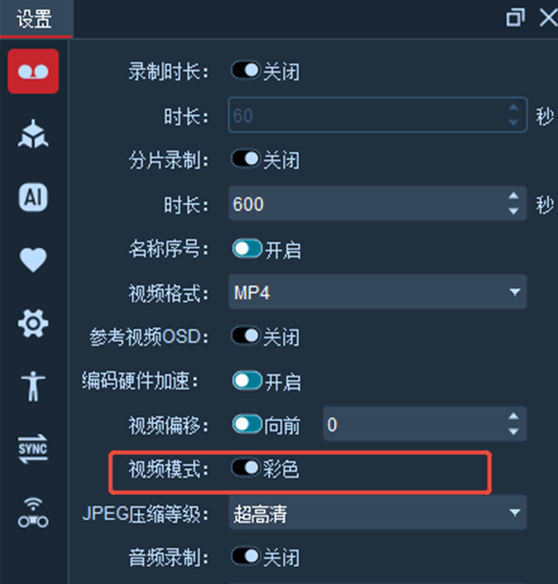
- 模式切换方法: ① 打开软件并连接镜头 ② 进入【设置】→【录制设置】 ③ 先暂停播放,再切换视频模式开关 ④ 切换完成后点击播放,指示灯和模式同步变化
- 不同模式下镜头的指示灯:
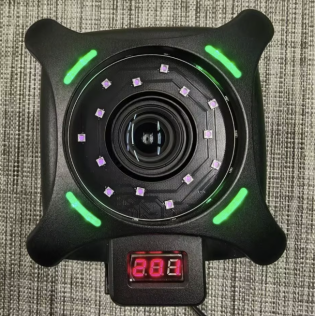
彩色(视频模式)
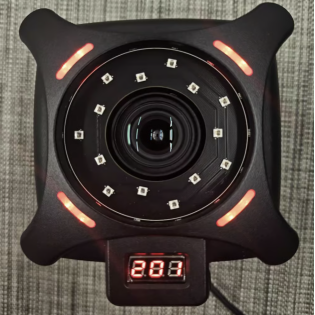
黑白(动捕模式)
- 参考视频OSD:在录制设置中开启“参考视频OSD”,彩色模式下可在画面左上角查看镜头IP,右下角查看分辨率与帧率。
不同模式的功能
-
动捕(黑白)模式:
1)切换到黑白模式,2D视图Hybrid镜头可提取出2D点,若无法提取到2D点可适当调节镜头的阈值与曝光
2)黑白模式下Hybrid镜头支持与普通光学镜头一起标定,标定步骤可参考"八、标定分类"中的说明。完成TL标定后,Hybrid镜头也会参与3D点的重建。
-
视频(彩色)模式使用:
1)切换至彩色模式,打开参考视频可以看到Hybrid镜头的彩色图像。
2)参考视频叠加:黑白模式下标定完成后创建资产切换到彩色模式,无需进行参考视频标定,可直接复用TL标定的结果,参考视频视图上会叠加显示3D视图中的资产、未命名点和皮肤等内容。
3)彩色模式下Hybrid镜头不参与3D点重建
MP4格式转换
- 实时模式录制带参考视频的数据,在后处理加载时,软件会弹窗提示是否转换为MP4。
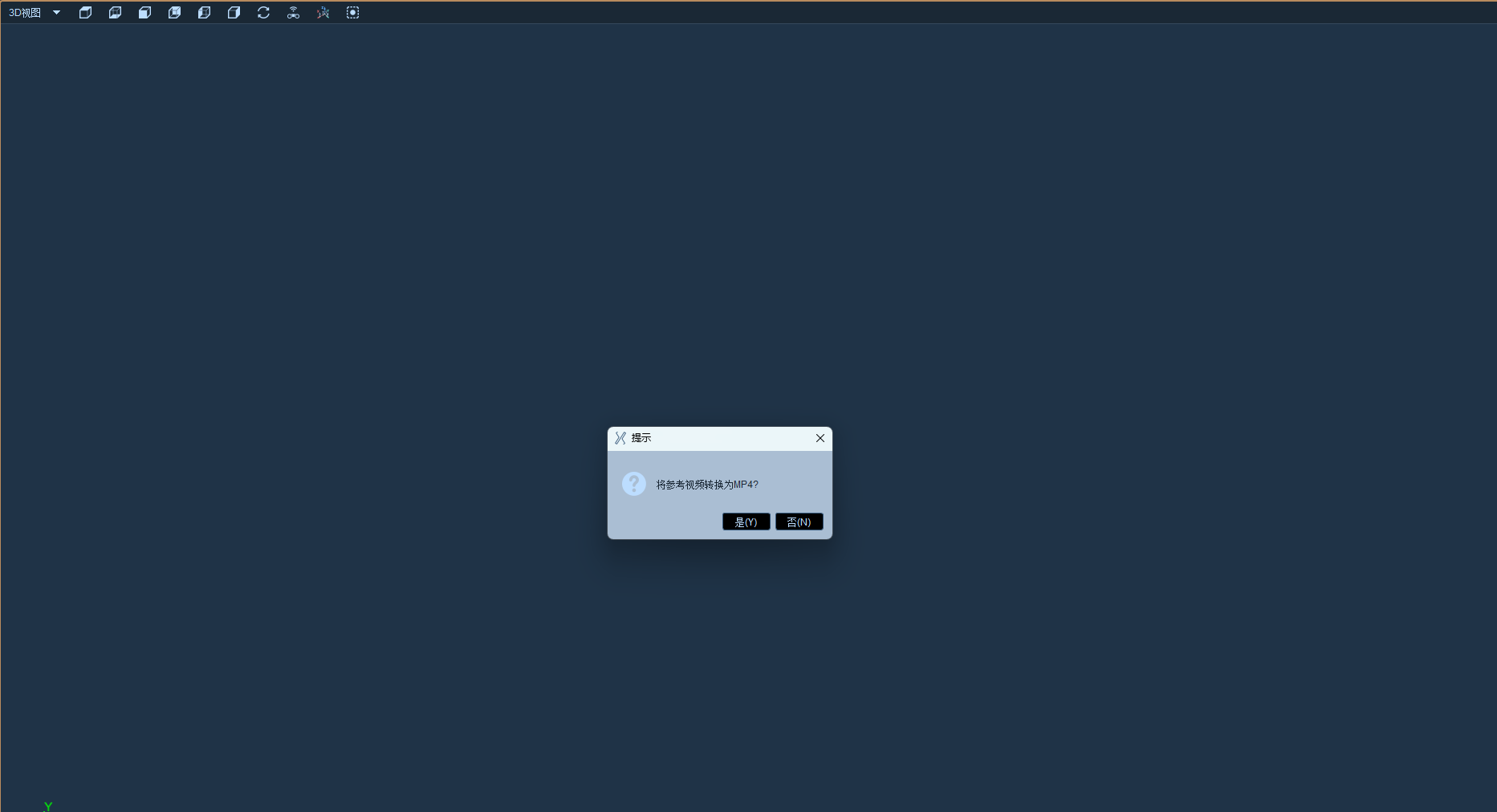
- 选择“是”:系统自动将加载的数据中的的所有参考视频通过NK转为MP4,保存到数据目录下的「VideoRecords」文件夹。
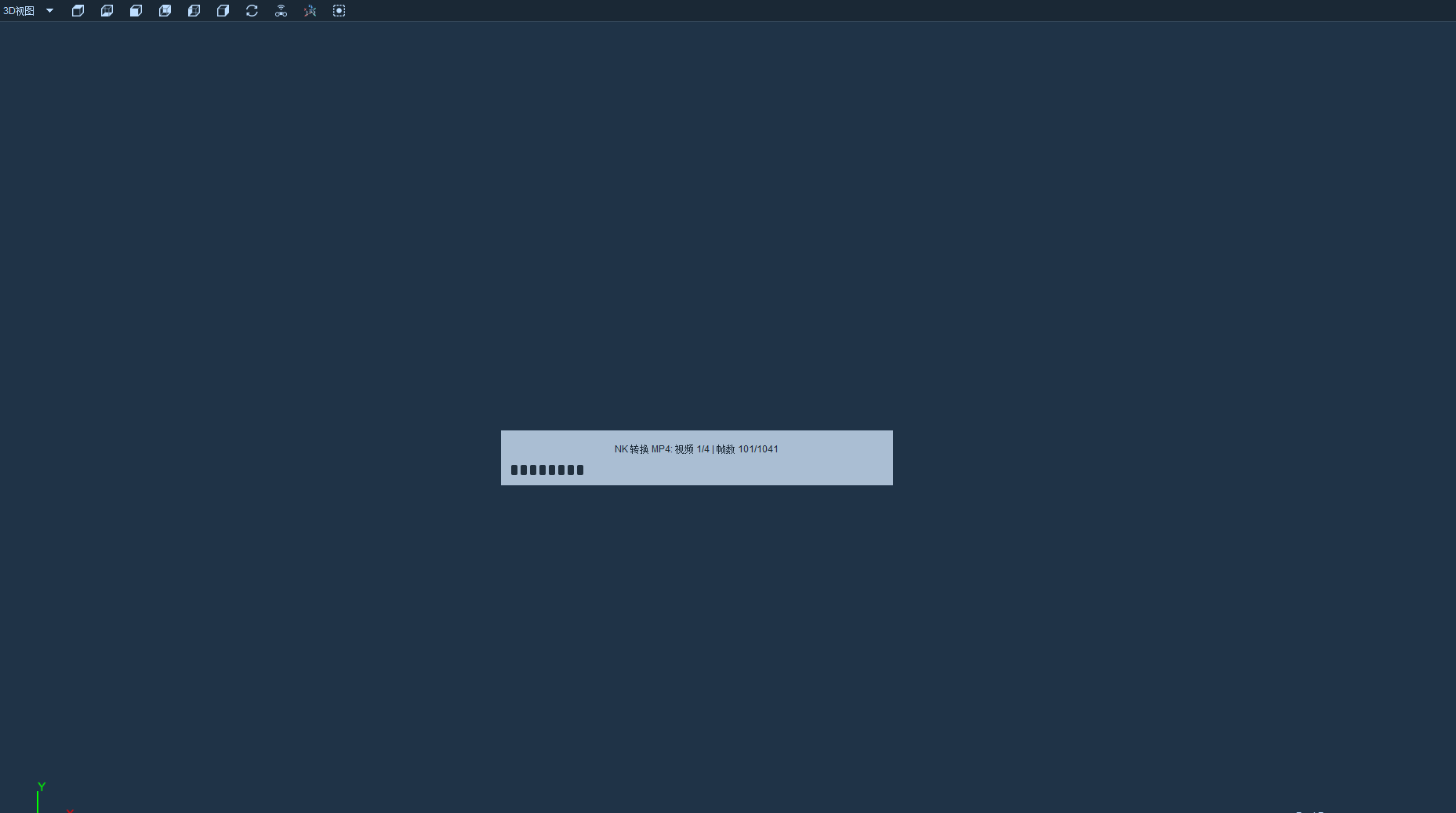
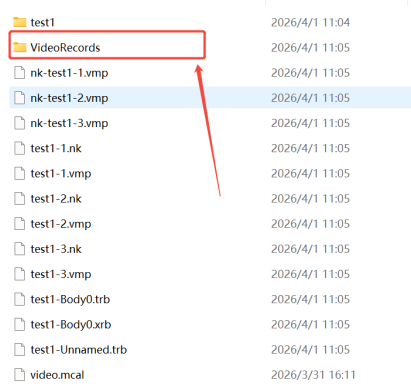
- 选择“否”:直接加载数据,仅可在软件内查看参考视频,数据文件夹无MP4格式文件。
设置压缩等级
- 将视频模式切换到彩色模式,打开参考视频视图,打开设置--录制设置
- 展开JPEG压缩等级下拉列表
- 在列表中可设置Hybrid镜头参考视频图像的质量,质量等级为:流畅、均衡、高清、超高清
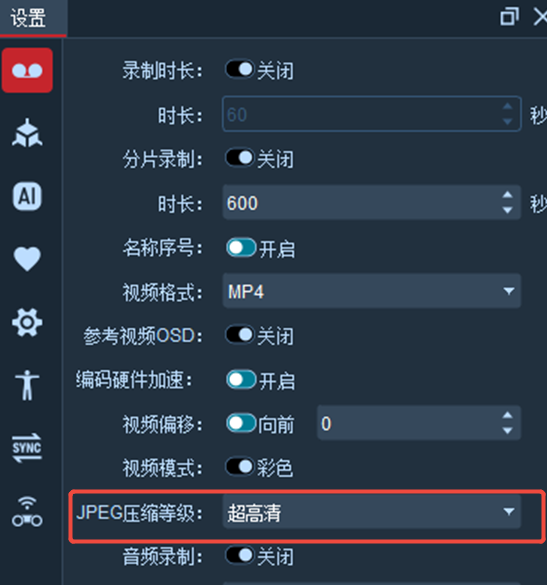
- 推荐压缩等级设置为超高清以获得高质量的图像