无远弗届
软件安装
- 使用无远弗届手套前请先安装手套软件

手套连接
- 将手套左右手的加密狗插入电脑USB口上
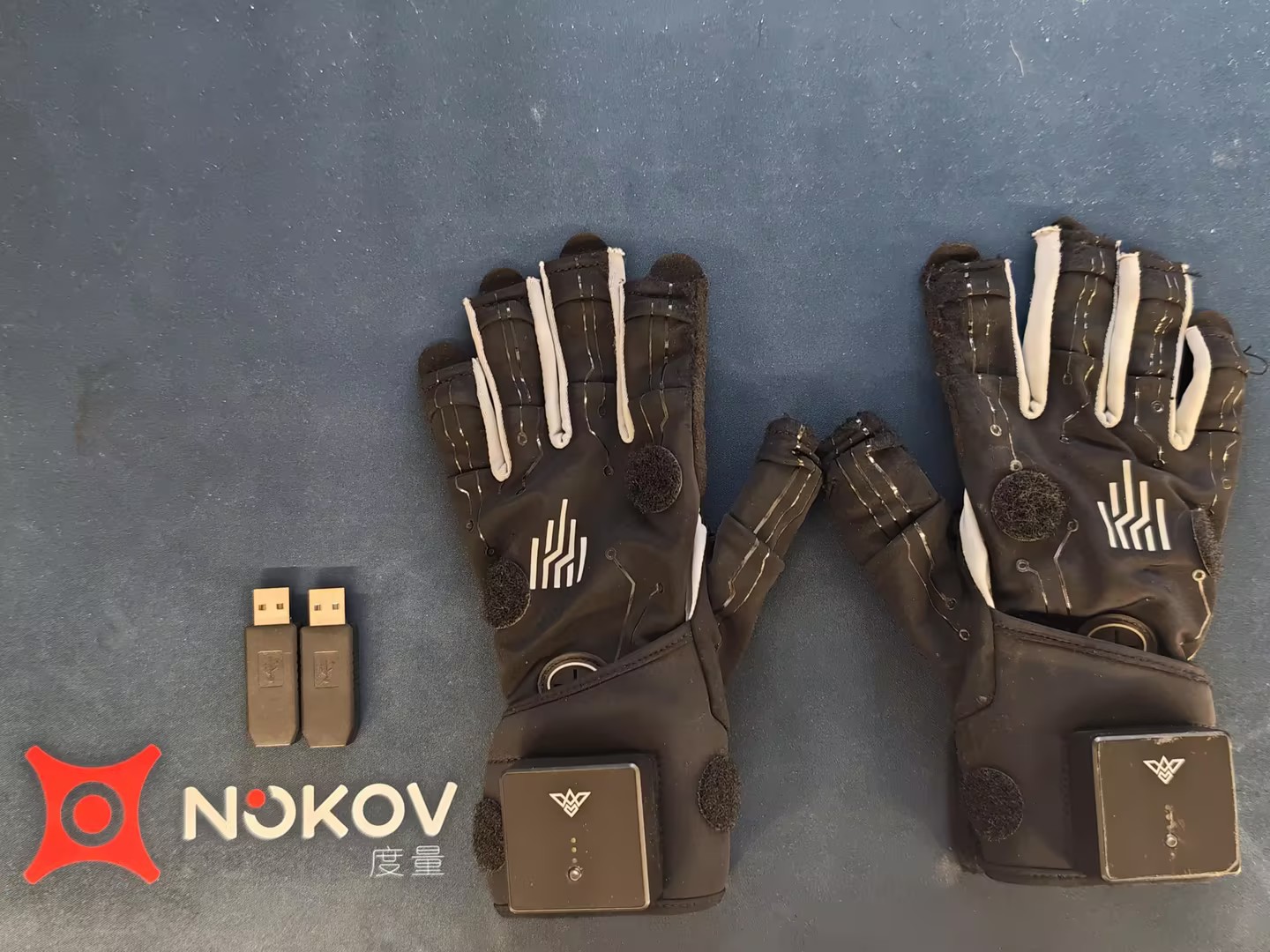
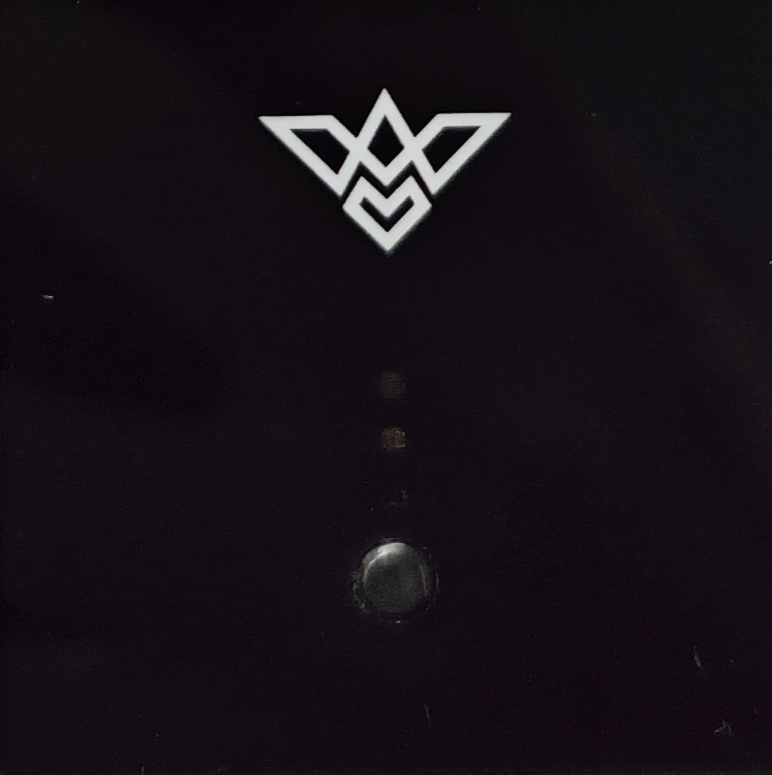
- 启动VRTRIXGloveServer软件端,短按一下手套上的黑色按钮开机。手套开机后会自动配对左右手,数据手套服务端上显示就绪后,代表手套已经连接成功了,此时手套上的指示灯会从蓝色变为绿色,服务端上的手套图标会变为常亮。
.png)
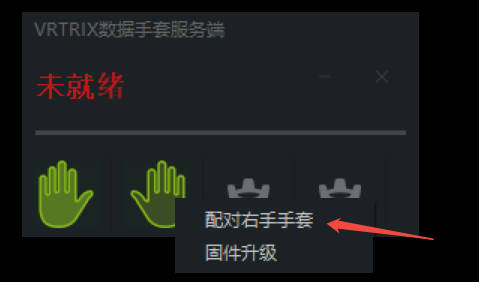
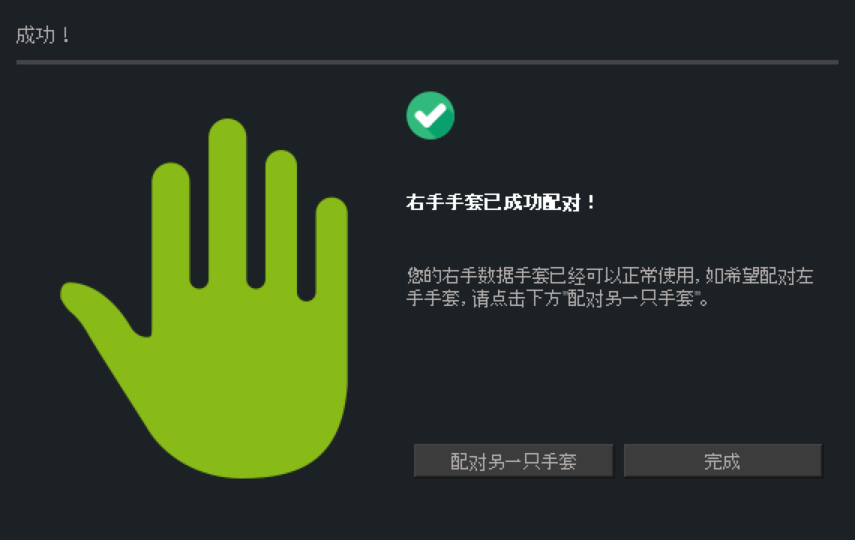
- 当手套未自动连接上时,服务端上的手套图标会持续闪烁,在服务端上选中未连接上的手套,点击右键选择“配对左/右手手套”
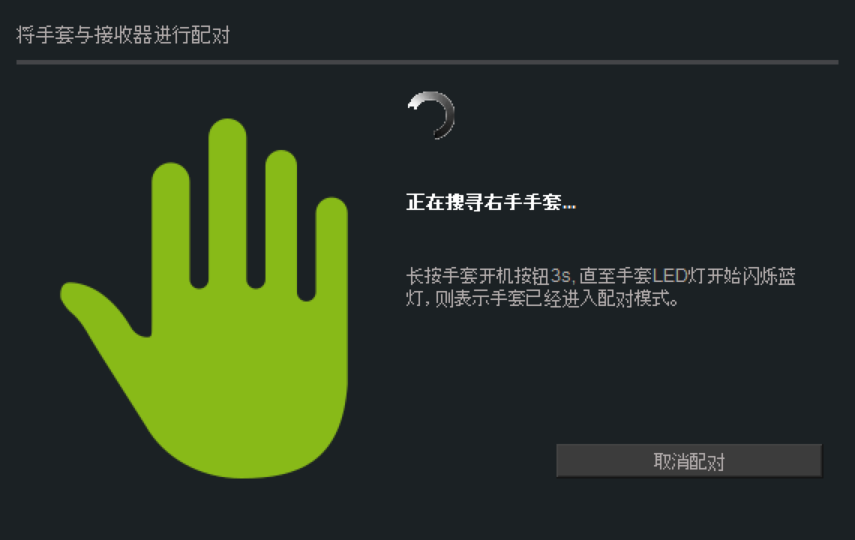
- 按照提示进行配对,配对完成后可对另一只手套进行配对。
手套设置
-
在VRTRIX数据手套服务端上方右键,点击“显示3D视图”功能进入3D视图对手套进行连接。即可查看手套在3D视图中的效果,按下Alt+F4组合键即可关闭数据手套3D视图。
-
在数据手套3D视图的左上角点击“Connect”按钮后可以实时查看数据手套的效果

- 佩戴手套后拇指关节以及手指间隙的调整,在3D视图中勾选上“Advanced Panel”选项打开高级设置,进行调整;
.png)
- 上图右侧显示数据手套的状态栏,从上到下分别为数据手套无线通信信号强度示意,校准程度(可理解为磁场干扰状态)示意,电池剩余电量百分比,以及每秒数据手套发送的数据包帧率。下方“Trigger Haptics”按钮代表触发振动,“Reset”按钮指重置 3D 视图中的手套方向为正前方;
.png)
- 点击勾选“Advanced Panel”之后,会出现上图数据手套算法微调框体,在该框体中可以对数据手套目前的形态进行微调;
- “Unlock Yaw”:数据手套航向角解锁,勾选后可以解锁数据手套五指航向张开的功能。但是注意该功能开启后需要手套远离磁性物体,包括但不限于铁质物品,手机,电脑机箱,音箱等;
- “Finger Spacing”:当无需五指航向张开功能时,可以固定手指之间的夹角 ,可根据不同模型进行微调,角度设置越大即手指张开程度越大;
- “Curved Spacing”:代表握拳时五指的间距,通常我们希望五指伸直时有一定的夹角,但五指握拳状态时基本处于并拢状态,该参数用于调整这个状态;
- “Thumb Proximal/Middle/Distal Offset”:分别代表拇指三个关节的偏差值,可通过下拉框进行切换,该偏差值主要由于 3D 模型绑定时骨骼和真实骨骼的偏差决定,一般来说只调整 Thumb Proximal Offset 即可使拇指关节正常;
- “Reset Value”:用于使拇指所有关节的偏差值复位为初始值;
- “Align Fingers”:由于用户手型不同以及传感器的装配偏差,如果感觉使用时手指弯曲程度不一,可以将五指并拢伸直后,点击该按钮 进行校准,该校准类似 T-Pose 校准, 只是该功能是分别校准左手和右手,方便单人操作;